
Forexヒストリーデータを効果的に管理する方法[ビデオ]
データセンターは、過去データを管理するために機能です。 下記が可能です。
- 通貨ペアの追加/削除
- 通貨ペアの設定の確認、および編集
- 1分足データをサーバーからダウンロード
- ファイルから過去データを読み込む
- ティックデータをサーバーからダウンロード
- 通貨ペアをグループ化し設定を同時に変更
- データをCSV形式で出力
データタブに表示された専用ボタンをクリックすると、データセンタのダイアログ・ウィンドウが立ち上がります。
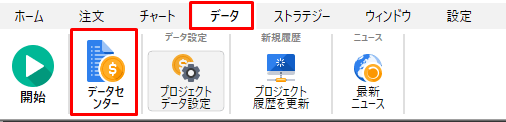
データセンタウィンドウは下記の項目があります。
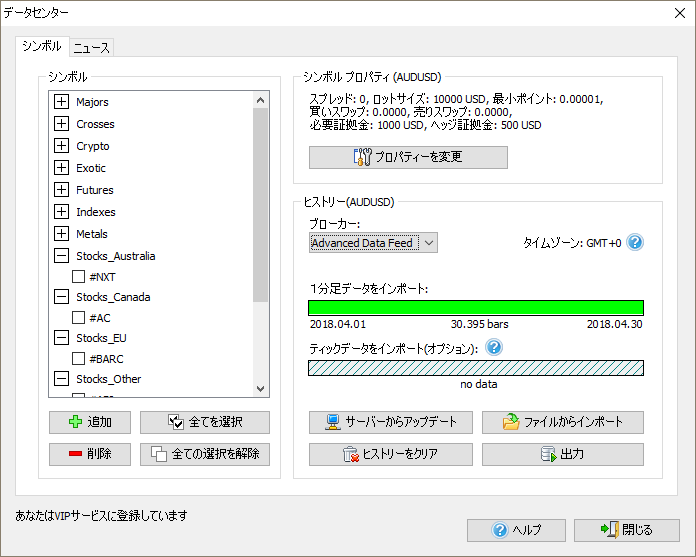
上部の指標(スクリーンショット上の緑もの)は、インポートされた1分データの品質を表しています。無料ミディアム品質データは、ForexTesterのデータセンターもしくはフォーラムページより直接ダウンロードできます。
最も性格なデータを手に入れたい場合、お手頃な価格で有料データを購入できます。 過去データ
低品質のデータは、正確性に欠けるテスト結果へと導く可能性が高いということに注意してください。これは、リアルマーケットで自身のバックテスト済みトレーディングシステムを使う場合、ライブアカウントのトレーディングの結果にも相応の結果が及ぼされる可能性があるかもしれないということです。
下部の指標(スクリーンショット上の斜線が入った灰色のもの)は、例の中でティックデータが不足していることを示しています。ティックデータは、短期テスティングやスキャルピング戦略にとってとても重要なものです。M1-M30タイムフレームでトレーディングをしているならば、有料過去データを定期購入することは、良い投資になるはずです。
メイン機能を確認してください。
1) 通貨ペアのリスト
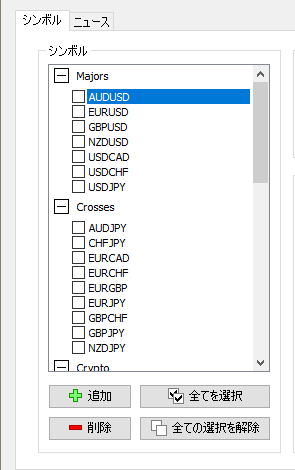
このリストでできること:
- バックテスト用に通貨ペアの選択 選択した通貨ペアの詳細情報と可能な設定は、ウィンドウの右に表示されます。
- 通貨ペアのデータ削除(リストの下にある削除ボタンをクリック)削除ボタンをクリックすると、選択したすべての通貨ペアが削除されます。
- 通貨ペアの追加(リストの下の追加ボタンから)
- グループ設定をした通貨ペアの選択と非選択 例えば、リストにある全ての通貨ペアを選択し、全ての過去データを同時にダウンロードできます。
通貨ペア名の横にあるボックスにチェックを入れ、同時にグループ設定(ダウンロードデータ、レバレッジの変更など)ができます。
2) 通貨ペアプロパティの詳細
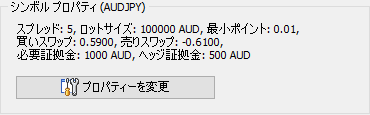
"プロパティを変更"ボタンから通貨ペアのプロパティを変更できます。
[シンボルプロパティ]ダイアログウィンドウには、[一般]タブと[コミッション]タブの2つのタブがあります。
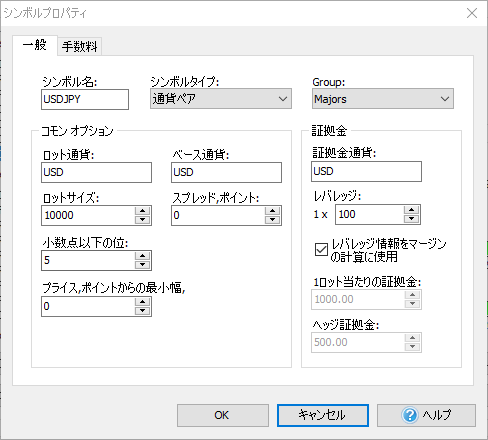
[共通]タブでは、以下の設定を変更できます。
- シンボル名 - シンボル(通貨など銘柄)の名前。
- シンボルタイプ - シンボルタイプ(通貨ペアまたは株式)
- グループ - シンボルが参照するシンボルリストのグループ
- ロット通貨 - ロットの通貨。
- 基本通貨 - 基本通貨
- ロットサイズ - ロット通貨での1ロットのコスト。
- レバレッジ - 1ロットのロットサイズとマージンの比率。 ブローカーはそれぞれ異なるレバレッジを使用するため、ブローカーが使用しているレバレッジを使用することをお勧めします
- 小数点以下の桁数 - 小数点の後の桁数。 例えば。 1.2500は4桁の値、1.25001は5桁の値です
- スプレッド、ピップス - ピップスのスプレッド。 スプレッドとは、買値と売値の差を意味します
- 価格までの最小幅 - 未決注文を出すことができる現在の価格までの最小幅のピップス。 「価格までの距離」は2つの選択肢を定義します
- 未決注文を出すことができる現在の市場の価格からの最小幅。 そこに20を設定した場合に、 現在の価格より15ポイント上/下の未決注文を行おうとすると、始値が近すぎるというメッセージが表示されます。
- SL / TPレベルでの最小幅 ここに20を設定した場合、SL / TPレベルを20ポイント未満に設定することはできません。
注文を出してSLを設定するとき、ストップロスは「価格までの最小幅」+「スプレッド」の値以上で設定する必要があります。この場合、注文は問題なく実行されます。
- 証拠金通貨 - 証拠金の通貨です
- 1ロットのマージン - 1ロットのマージン
- ヘッジマージン - 1ロットのヘッジポジションに対して計算されるマージン。 マージンの値を手動で入力する場合は、[レバレッジ情報を使用]オプションを無効にする必要
があります
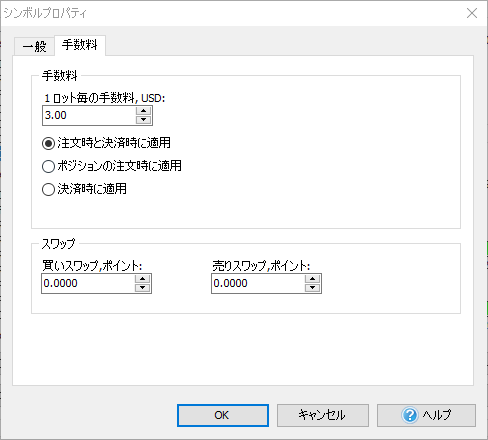
コミッションタブでは、次のプロパティを設定することができます。
- 1ロットあたりのコミッション、米ドル - ポジションの執行および(または)決済時のコミッションを設定します。 ここでは、テスト中にコミッションをいつ適用するか(あなたの状況に応じて)オプションを選択することができます:ポジションを執行および決済する時や、オーダーを執行するときの両方、またはオーダーを決済するときだけにコミッションを支払うように設定します。また、 ポジションを部分的にクローズすると、コミッションはクローズしたいポジションの中から計算されます。 ポジション決済後のコミッションの金額は、画面下部の[アカウント履歴]タブで確認できます。
- スワップロング - ロングポジションのピップス単位でのスワップ。
- ショートスワップ - ショートポジションのポイントでのスワップ。
必要なオプションを変更したら、[OK]ボタンをクリックしてください。
3) ダウンロードしたデータの情報
下記の項目により、ダウンロードしたデータの情報を確認でき、プロパティの変更ができます。
詳細は下記をご覧ください。
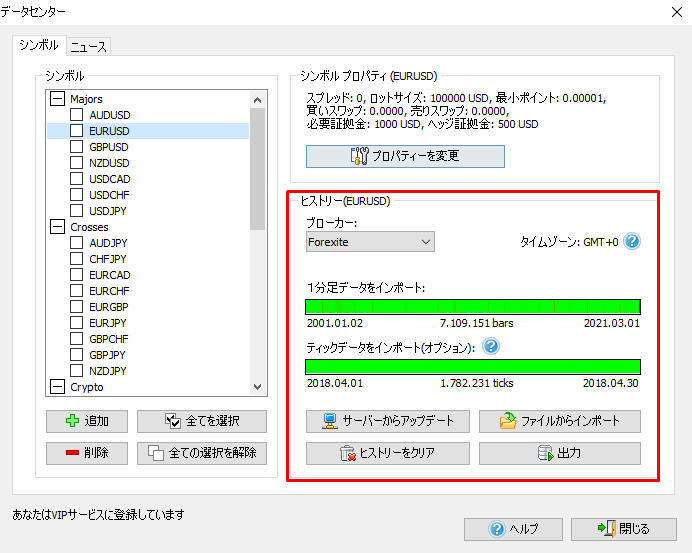
1. タイムシフト
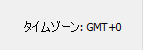
このメッセージは過去データのタイムゾーンを表示しています。 デフォルトの設定では、GMT+0のタイムゾーンになています。タイムゾーンは、新しいプロジェクトを作成するときに変更が可能です。
2. データクオリティインジケーター:
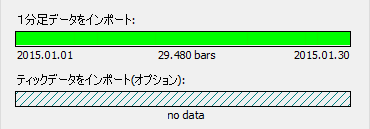
このウィンドウでは過去データのクオリティを確認できます。
赤い箇所はデータがなく、薄暗い箇所は少しデータが飛んでいる箇所です。
3. データ管理ボタン:
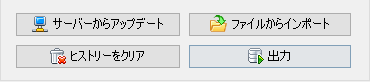
これらのボタンで、下記のアクションを行います。
- "サーバーからアップデート"ボタンは、当社サーバーから過去データをダウンロードするときに使用します。 データのダウンロードについて詳しい情報 はこちらへ。
- "ファイルからインポート"ボタンは、他のソースから入手した過去データファイルを取込むときに使用します。 ファイルは、.txt, .csvに対応しています。 データのダウンロードについて詳しい情報 はこちらへ
- "出力"ボタンは、Forex Testerに入っている過去データを、テキストファイルとして出力するときに使用します。例えば、エクセルを使って、分析やストレテジーの開発を行うときに使用します。
Forex Testerはどのタイムフレームでも出力ができます。
この機能について詳しい情報はこちらへ。
- "ヒストリーをクリア"ボタンは、選択した通貨ペアの過去データを削除するときに使用します。 このボタンをクリックすると、1分足、ティックデータが削除されます。
4. インフォメーションライン

これは、データウィンドウの左下に出ている情報です。 この情報はデータサーバーへの接続状況を表示しています。 サーバーに接続中であれば、"データサーバーへ接続中"とでます。このメッセージがでている間は、何もしないことをお勧めします。 また、データサービスの購入状況について表示がされます。 データサービスおよび購入についてはこちらをご覧ください。 過去データ.
5.ニュースタブについて。
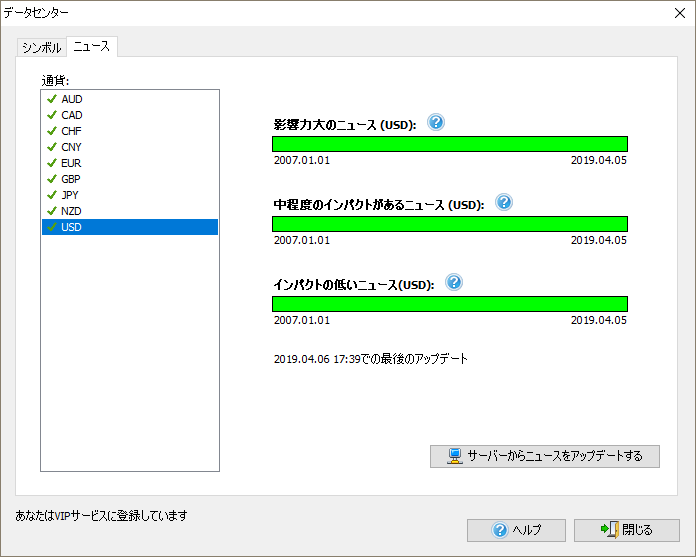
このタブでは利用可能な過去ニュースについての情報を得ることができます。あなたのサブスクリプションをアップグレードするためのリンクを踏むか、マニュアルでダウンロードしてください。カレンダー上のニュースの詳細情報を知るには、をクリックすると、フォレックステスターで用いるニュースの詳細が読めます。




コピー保存済み
 INTROMOB10JP
試用版のご請求
有難うございます
からリンクを送付いたしました。
迷惑メールボックスに届くことがあります。念のためにご確認ください